با وجود اپلیکیشن های پیام رسان متنوع، پیامک یا SMS هنوز هم برای کارهای مهمی مانند دریافت کدهای تایید، ارتباطات کاری و شخصی یک ابزار کلیدی است. به همین دلیل، قبل از خرید تلفن همراه آشنایی کامل با تنظیمات پیامک گوشی های جدید شیائومی برای هر کاربری ضروری است تا بتواند مشکلاتی رایج مانند عدم ارسال و دریافت پیام، یا تبدیل ناخواسته پیامک به MMS را به راحتی حل کند. این راهنمای جامع به شما کمک می کند تا کنترل کاملی بر پیام های خود در رابط کاربری MIUI داشته باشید و هر مشکلی را به سرعت برطرف کنید.
چگونه وارد بخش تنظیمات پیامک شویم؟
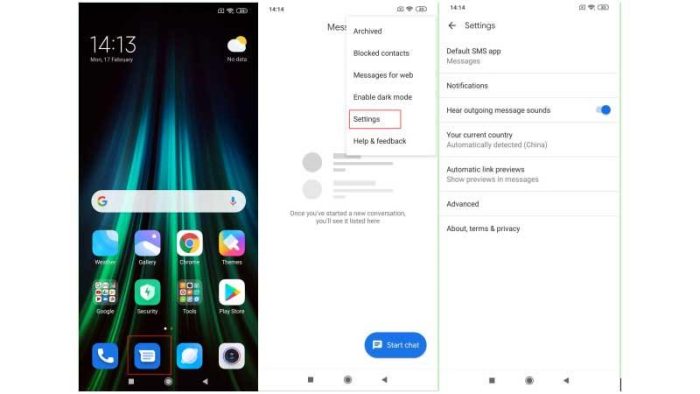
قبل از هرکاری، باید بدانیم که منوی تنظیمات پیامک در کجا قرار دارد. برای دسترسی به این بخش در گوشی شیائومی، مراحل زیر را دنبال کنید:
- اپلیکیشن Messages (پیام ها) را در گوشی خود باز کنید. این اپلیکیشن معمولا آیکون یک حباب گفتگو به رنگ آبی یا سبز دارد.
- در صفحه اصلی برنامه، روی آیکون سه نقطه یا آیکون چرخ دنده (تنظیمات) که معمولا در گوشه بالا سمت راست یا چپ صفحه قرار دارد، ضربه بزنید.
- از منوی باز شده، گزینه Settings (تنظیمات) را انتخاب کنید.
اکنون شما وارد صفحه اصلی تنظیمات پیامک شده اید. در این صفحه، گزینه های مختلفی را مشاهده می کنید که هر کدام وظیفه خاصی را بر عهده دارند. در ادامه، به بررسی مهم ترین این گزینه ها خواهیم پرداخت.
بررسی و توضیح تنظیمات اصلی پیامک
در این بخش، هر یک از گزینه های موجود در منوی تنظیمات را تشریح می دهیم تا درک بهتری از کاربرد آن ها داشته باشید.
1. تنظیمات عمومی (General Settings)
این بخش شامل تنظیمات کلی برنامه پیام رسان است. یکی از مهم ترین گزینه ها در این قسمت، Notifications (اعلان ها) است. با ورود به این بخش می توانید نحوه اطلاع رسانی برای دریافت پیامک جدید را کاملا شخصی سازی کنید. گزینه هایی مانند:
- Show notifications: فعال یا غیرفعال کردن کلی اعلان های پیامک.
- Incoming messages: در این بخش می توانید صدای زنگ پیامک (Notification sound)، الگوی لرزش (Vibrate) و نمایش پیامک به صورت پاپ آپ روی صفحه (Show on Lock screen) را تغییر دهید.
- Notification light: اگر گوشی شما از چراغ اعلان پشتیبانی می کند، می توانید آن را برای پیامک ها فعال کنید.
2. مدیریت سیم کارت و هزینه ها
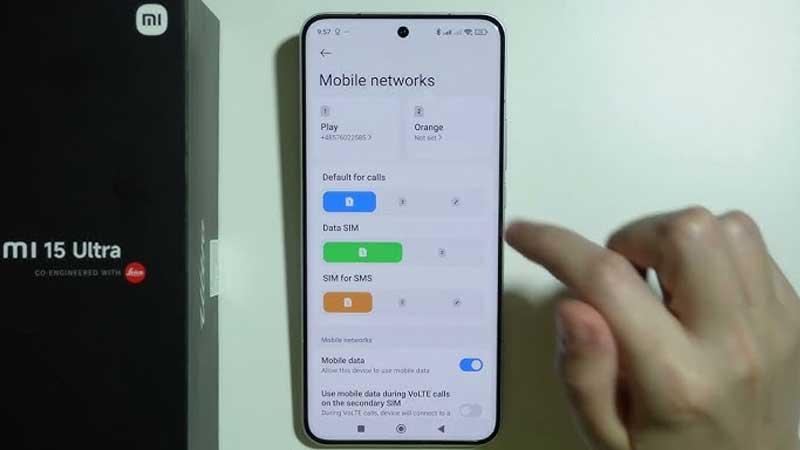
اگر از گوشی شیائومی دو سیم کارته استفاده می کنید، این بخش برای شما اهمیت زیادی دارد.
- SIM card for sending: می توانید مشخص کنید که پیامک ها همیشه با سیم کارت 1 ارسال شوند، همیشه با سیم کارت 2 یا اینکه هر بار هنگام ارسال از شما سوال پرسیده شود (Ask every time).
- Delivery reports: با فعال کردن این گزینه، پس از اینکه پیامک شما با موفقیت به دست گیرنده رسید، یک تاییدیه (Delivered) دریافت خواهید کرد. این ویژگی برای اطمینان از رسیدن پیام های مهم بسیار کاربردی است.
3. مسدود کردن شماره ها (Blocklist)
اگر از دریافت پیامک های تبلیغاتی یا پیام از شماره های مزاحم خسته شده اید، بخش Blocklist به کمک شما می آید. در این قسمت می توانید:
- Blocked numbers: شماره هایی که مسدود کرده اید را مشاهده کنید و در صورت نیاز آن ها را از لیست سیاه خارج کنید.
- Add number: یک شماره جدید را به صورت دستی به لیست مسدود شده ها اضافه کنید.
- Block messages from strangers: این گزینه پیام ها را از تمام شماره هایی که در لیست مخاطبین شما نیستند، مسدود می کند. استفاده از این گزینه باید با احتیاط انجام شود.
حل مشکلات رایج با کمک تنظیمات پیامک گوشی شیائومی
بسیاری از مشکلاتی که کاربران با آن ها مواجه می شوند، ریشه در تنظیمات نادرست دارند. درک صحیح از تنظیمات پیامک گوشی شیائومی می تواند به شما در حل سریع این مسائل کمک کند.
مشکل: پیامک ارسال نمی شود
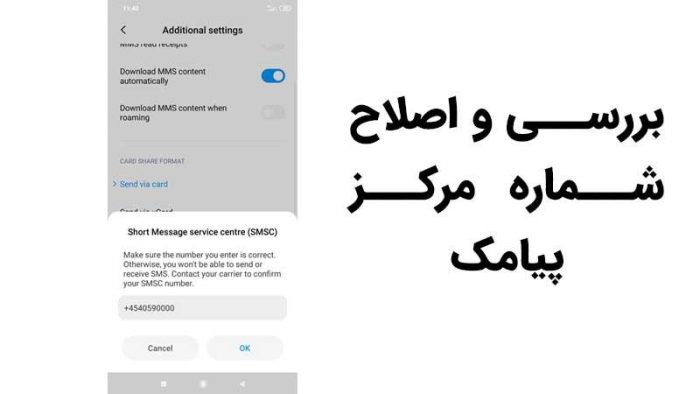
این یکی از رایج ترین مشکلات است. اگر نمی توانید پیامک ارسال کنید، اولین و مهم ترین چیزی که باید بررسی کنید، شماره مرکز پیامک (SMS Center Number) است. این شماره برای هر اپراتور (همراه اول، ایرانسل، رایتل و غیره) منحصر به فرد است و مانند یک کد پستی برای ارسال پیامک های شما عمل می کند. اگر این شماره اشتباه وارد شده باشد یا به هر دلیلی پاک شده باشد، پیامک های شما هرگز ارسال نخواهند شد.
برای بررسی و اصلاح شماره مرکز پیامک، مراحل زیر را طی کنید:
- وارد تنظیمات گوشی خود شوید.
- به بخش Apps (برنامه ها) و سپس System app settings (تنظیمات برنامه های سیستم) بروید.
- اپلیکیشن Messages (پیام ها) را پیدا و انتخاب کنید.
- به دنبال گزینه Advanced settings (تنظیمات پیشرفته) بگردید و وارد آن شوید.
- در این صفحه، گزینه SMS Center Number یا SMSC را مشاهده خواهید کرد.
- روی آن ضربه بزنید. شماره ای که در آنجا نوشته شده است را با شماره صحیح مرکز پیامک اپراتور خود مقایسه کنید.
شماره مرکز پیامک اپراتورهای ایران:
- همراه اول: +9891100500
- ایرانسل: +989350001400 یا +989350001401
- رایتل: +989200000920
اگر شماره وارد شده اشتباه بود، آن را پاک کرده و شماره صحیح را وارد کنید و سپس روی OK ضربه بزنید. پس از این کار، گوشی خود را یک بار ری استارت (خاموش و روشن) کنید و مجددا برای ارسال پیامک تلاش نمایید. در 90 درصد موارد، مشکل حل خواهد شد.
مشکل: پیامک دریافت نمی کنم
عدم دریافت پیامک می تواند دلایل مختلفی داشته باشد:
- حافظه پر شده است: مطمئن شوید که حافظه داخلی گوشی یا حافظه اپلیکیشن پیام رسان شما پر نشده باشد.
- شماره در لیست سیاه است: بررسی کنید که به اشتباه شماره مورد نظر را در بخش Blocklist قرار نداده باشید.
- تنظیمات شبکه: گاهی اوقات با ریست کردن تنظیمات شبکه مشکل حل می شود. برای این کار به Settings > Connection & sharing > Reset Wi-Fi, mobile networks, and Bluetooth بروید.
- مشکل از اپراتور: با پشتیبانی اپراتور خود تماس بگیرید و مطمئن شوید که سرویس پیامک شما فعال است.
مشکل: پیامک من به MMS تبدیل می شود
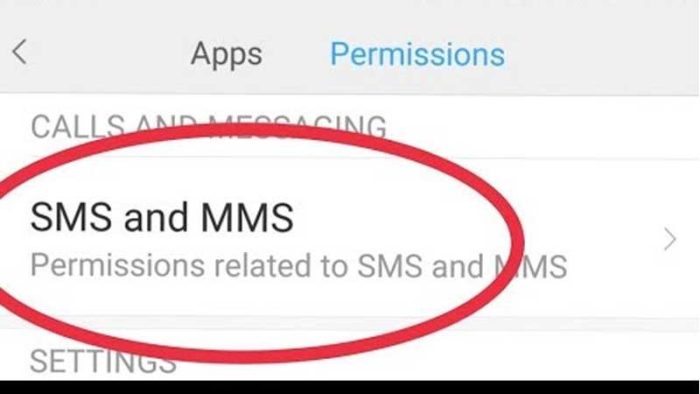
این اتفاق معمولا زمانی رخ می دهد که طول پیامک شما از حد استاندارد (معمولا 3 یا 4 پیامک متوالی) بیشتر شود یا از کاراکترهای خاص و ایموجی های زیادی استفاده کنید. سیستم به صورت خودکار آن را به یک پیام چند رسانه ای (MMS) تبدیل می کند. برای جلوگیری از این موضوع، سعی کنید پیام های خود را کوتاه تر بنویسید. در برخی از نسخه های MIUI، در تنظیمات پیشرفته پیامک، گزینه ای برای “Send long SMS as multiple texts” (ارسال پیامک طولانی به صورت چند پیام مجزا) وجود دارد که با فعال کردن آن می توانید از تبدیل به MMS جلوگیری کنید.
سفارشی سازی بیشتر با تنظیمات پیشرفته
یک کاربر حرفه ای همواره به دنبال بهینه سازی تجربه کاربری خود است. خوشبختانه تنظیمات پیامک گوشی شیائومی این امکان را فراهم می کند. در بخش Advanced settings، علاوه بر شماره مرکز پیامک، گزینه های دیگری نیز وجود دارد. برای مثال، می توانید تنظیمات مربوط به دریافت خودکار پیام های MMS را مدیریت کنید. اگر اینترنت سیم کارت شما هزینه زیادی دارد، می توانید گزینه “Automatically download MMS” را غیرفعال کنید تا فقط در صورت تمایل، پیام های چند رسانه ای را دانلود نمایید.
استفاده از یک گوشی شیائومی به شما این امکان را می دهد که تقریبا تمام جنبه های نرم افزاری آن را مطابق با سلیقه خود تغییر دهید. تنظیمات پیامک نیز از این قاعده مستثنی نیست. شما می توانید با صرف کمی وقت، همه چیز را از صدای اعلان گرفته تا نحوه ارسال پیام های طولانی، مدیریت کنید. این سطح از کنترل، یکی از دلایل محبوبیت رابط کاربری MIUI در میان کاربران است.
آیا می توان از اپلیکیشن دیگری برای پیامک استفاده کرد؟
بله. اگر با اپلیکیشن پیش فرض پیام رسان شیائومی راحت نیستید یا به دنبال امکانات بیشتری هستید، می توانید به راحتی از اپلیکیشن های سوم شخص استفاده کنید. برنامه های محبوبی مانند Google Messages یا Textra SMS در فروشگاه پلی استور موجود هستند.
پس از نصب برنامه مورد نظر، باید آن را به عنوان اپلیکیشن پیش فرض پیامک خود تنظیم کنید. برای این کار:
- به Settings (تنظیمات) گوشی بروید.
- وارد بخش Apps (برنامه ها) شوید و سپس Manage apps (مدیریت برنامه ها) را انتخاب کنید.
- روی آیکون سه نقطه در گوشه بالا سمت راست ضربه بزنید و Default apps (برنامه های پیش فرض) را انتخاب کنید.
- در این صفحه، روی Messaging (پیام رسانی) ضربه بزنید و اپلیکیشن جدیدی که نصب کرده اید را به عنوان پیش فرض انتخاب کنید.
از این پس، تمام پیامک های شما از طریق این برنامه جدید مدیریت خواهند شد.

بهترین تنظیمات پیامک گوشی شیائومی
همانطور که دیدید، مدیریت تنظیمات پیامک گوشی شیائومی پیچیده نیست و با کمی دقت می توانید مشکلات را حل کرده و تجربه کاربری خود را بهبود ببخشید. از تنظیمات اعلان ها تا موارد فنی تر مانند شماره مرکز پیامک، همه چیز برای کنترل کامل شما در دسترس است. به یاد داشته باشید که مهم ترین گام در حل مشکلات، تشخیص صحیح علت آن است؛ بنابراین دفعه بعد که با مشکلی مواجه شدید، ابتدا به منوی تنظیمات پیامک بروید و موارد این راهنما را بررسی کنید. این رویکرد به شما کمک می کند تا بسیاری از مسائل نرم افزاری را خودتان و بدون نیاز به تعمیرکار حل کرده و از پتانسیل کامل گوشی خود لذت ببرید.








![هاگینگ فیس از میکروداک رونمایی کرد؛ ربات ۴۰۰ دلاری متنباز [تماشا کنید]](https://rahgoy.ir/storage/2026/09/1790072269_هاگینگ-فیس-از-میکروداک-رونمایی-کرد؛-ربات-۴۰۰-دلاری-متنباز.webp-150x150.webp)

